#htmlcaption1 Share to The World Please Like Our Page To get More Music Stay Connected
Showing posts with label រៀនIT. Show all posts

Saturday, May 10, 2014

របៀបប្តូរទំហំ scrollbar width និង Scrollbar Height នៅលើ Windows 8, Windows RT, Windows 8.1, និង Windows RT 8.1.


នេះគឺជា tutorial ដែលបង្ហាញអ្នកពីរបៀបប្តូរទំហំ scrollbar width​ និង Scrollbar Height ​ នៅលើ Windows 8Windows RTWindows 8.1, និង Windows RT 8.1.

១. ចុច keys Windows + R ដើម្បីបើក Run dialogbox, ហើយវាយពាក្យ regedit, បន្ទាប់មកOK.

២. នៅក្នុង regedit, សូមចូលទៅកាន់ទីតាំងដូចខាងក្រោមៈ. (មើលរូប)
HKEY_CURRENT_USER\Control Panel\Desktop\WindowMetrics


៣. នៅក្នុងផ្នែកខាងស្តាំនៃ Folder WindowMetrics, double click នៅលើ ScrollHeight ដើម្បីកែប្រែតម្លៃវា. (See screenshot above)

៤. អ្នកអាចកែប្រែតម្លៃវាចន្លោះពី -120 ទៅ -1500, ហើយចុច OK
ចំនាំៈ តម្លៃ default វាគឺ -255. A higher value (ex: -1000) will give you a wider scrollbar, and lower value (ex: -100) will give you a thinner scrollbar. (សាកល្បងទៅដឹងហើយ)

៥. Double click​ ​នៅលើ ScrollHeight ដើម្បីកែ Scrollbar Height


៦. Double click​ ​នៅលើ ScrollWidth ដើម្បីកែ Scrollbar Width ហើយចុច OK


៧. បិទ regedit.
៨. Sign out restart ជាការស្រេច។។.

អរគុណ ហើយក៏អភ័យទោសផងដែរព្រោះអត្ថបទដែលបកប្រែពីគេវាពិបាក​យល់តិច​ហើយ។។។។

Wednesday, May 7, 2014

របៀប Login ចូល Windows 8 ឬ Windows 8.1 ដោយពុំចាំបាច់វាយ Password Microsoft Account ឬ local user account


ជាទូទៅសម្រាប់អ្នកប្រើប្រាស់Windows 8  ឬ 8.1 ពេលដែលភ្ជាប់ជាមួយនឹងAccount Microsoft ហើយ គឺវាតែងតែតំរូវអោយអ្នកប្រើប្រាស់ វាយនូវ Password របស់ Microsoft Account នូវពេលបើក computer ប្រើប្រាស់ ប៉ុន្តែថ្ងៃនេះដែរ ទីក្រុង IT និងលើកយកពី របៀប Login ចូល Windows 8 ឬ​ Windows 8.1 ដោយពុំចាំបាច់វាយ Password Microsoft Account ឬ​ local user account

សូមអនុវត្តន៍តាមខាងក្រោមៈ
1. ចុច keys ​​ Windows + R ដើម្បីបើក Run dialog box, ហើយវាយពាក្យ netplwiz  control userpasswords2​ ក៏បាន, ហើយចុច Enter. 


2.ចុចលើ User Account ជា local user account  Microsoft account ដែលអ្នកកំពុងប្រើប្រាស់ ឬ User Account ណាដែលអ្នកចង់អោយវា Sign-in or login Automatic​ 
បន្ទាប់មកដកធីកត្រង់ Users must enter a user name and password to use this computer ហើយចុចលើ Apply  OK.


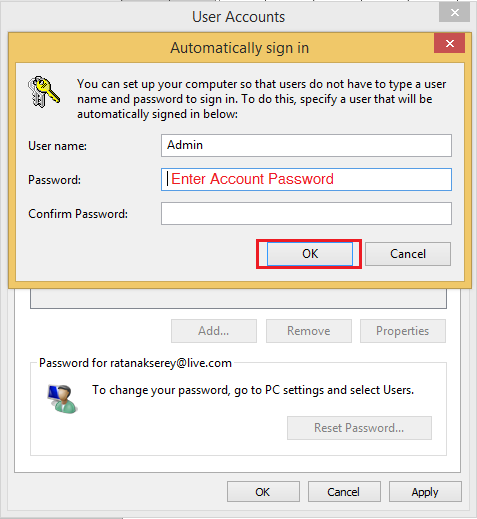
3.បញ្ចូល password នៃ User Account ជា local user account Microsoft account របស់អ្នក ហើយចុច OK.


សំគាល់ៈ ពេល Sign Out , Sleep Hibernate ពេល Login វិញគឺត្រូវវាយ password តាមធម្មតា
សូមសាកល្បងទាំងអស់គ្នា នឹង សូមអភ័យទោសរាល់កំហុសផងដែរ។។​ :D

បើអត់សូវយល់សូមមើល Video ខាងក្រោម....


Thursday, April 24, 2014

របៀបកាត់ផ្ទៃBackgroundរបស់វីឌីអូ (Green Screen Video)

សួស្តីប្រិយមិត្តរបស់ ទីក្រុងអាយធី ថ្ងៃនេះទំព័របស់យើងសូមលើកយកគន្លឹះនៃការកាត់ផ្ទៃ 
Backgroundរបស់វីឌីអូ (Green Screen) ដែលលោកអ្នកធ្លាប់បានឃើញរួមមកហើយនូវការប្រើប្រាស់
នៅលើកញ្ចក់ទូរទស្សន៍ ( News Live ), ខ្សែរភាពយន្តផ្សេងៗនិងការធ្វើស្តោតពាណិជ្ជកម្មជាដើម ។
ឥឡូវនេះលោកអ្នកអាចសាកល្បងប្រើប្រាស់និងធ្វើវាបានតាមរយៈវីឌីអូ បង្រៀនរបស់យើង ។
សូមអរភ័យទោសទុកជាមុខនូវចំនុចខ្វះខាតត្រង់ចំនុចណាមួយបើមានការខុសឆ្គង 
ព្រោះយើងខ្ញុំមិនមែនជាអ្នកអាជីពផ្នែកនេះទេ គ្រាន់តែរៀននិងចង់ចែករំលែកបន្តតែប៉ុណ្ណោះ ។
សូមអរគុណសម្រាប់ការគាំទ្ររបស់លោកអ្នក សូមចុច Like នៅលើ Page របស់យើងដើម្បីទទួលបាននូវអ្វីដែលថ្មី។

សូមទស្សនាវីឌីអូខាងក្រោម ៖


Tuesday, April 22, 2014

របៀបធ្វើអក្សររត់ពីស្តាំទៅេឆ្វេង


សួស្តីមិត្តទាំងអស់គ្នាថ្ងៃនេះ ទីក្រុងអាយធី សូមលើកយក ទិចនិចក្នុងបង្កើតអក្សររត់ពីស្តាំទៅឆ្វេង
ដែលលោកអ្នកប្រាកដជាធ្លាប់បានវាឃើញលើកញ្ចក់ទូរទស្សន៍សឹងគ្រប់ប៉ុស្តិ៍ ។ ពេលនេះលោក
អ្នកក៏អាចធ្វើវាបានដោយខ្លួនអ្នកផ្ទាល់ជាមួយគេហទំព័រទីក្រុងអាយធី ។ 
សូមទស្សនានូវវីឌីអូខាងក្រោមនេះ ៖

Monday, April 21, 2014

តោះ!!! ជជែកកំសាន្តជាមួយ Chat System ដ៍ឆ្លាតវៃ​របស់ SimSimi


ដោយសារតែមើលទៅអត្ថបទនេះហើយមានការចាប់អារម្មណ៍ ដូច្នេះខ្ញុំក៏បានយកអត្ថបទនេះមក Post បន្ត៕អត្ថនេះនិយាយពីសេវាជជែកកំសាន្តជាមួយ SimSimi ដែលជា Chat System មួយដែលគួអោយ​ចាប់អារម្មណ៍។

ដោយគ្រាន់តែសូមចូលទៅកាន់ Link​ នេះ www.simsimi.com រួចជ្រើសយកភាសាណា​មួយដែលលោក​អ្នកពេញចិត្ត។ រួចវានិង​ចេញបែបនេះ៖ 


នៅពេលជ្រើសរើសភាសារួច វានិងចេញបែបនេះ៖


បន្ទាប់មក​ សូមសរសេរអ្វីដែលលោកអ្នកចង់សរសេរ នៅក្នុងប្រអប់ រួចចុចប៊ូតុង Enter ៖


បន្ទាប់មក​ Chat System នឹងឆ្លើយតបក្នុងប៉ុន្មានវិនាទីក្រោយមក៖


តោះ​ សូមសាកល្បងទាំងអស់គ្នាជាមួយនិង ជជែកកំសាន្តជាមួយ SimSimi ទាំងអស់គ្នា។ 

ប្រភពពីៈ ShareforKH 

របៀបបង្កើតអក្សរ 3D នៅក្នុងកម្មវិធី Adobe After Effect CC


សួស្តីអ្នកទាំងអស់គ្នាថ្ងៃនេះទីក្រុងអាយធីសូមលើកយកពីរបៀបបង្កើតអក្សរ 3D
នៅក្នុងកម្មវិធី Adobe After effect ដែលជាកម្មវិធីដ៏ល្អសម្រាប់ការកាត់វីឌីអូ ។
ឥឡូវនេះសូមរីករាយទស្សនានិងអនុវត្តន៍ទាំងអស់គ្នា ។

របៀបបង្កើតអក្សរខារ៉ាអូខេ( អក្សររត់ )


សួស្តីមិត្តទាំងអស់គ្នា! ថ្ងៃគេហទំព័រទីក្រុងអាយធីមានកកិ្តយសសូមបង្ហាញជូនម្តងទៀតនូវវីឌីអូ
បង្កើតអក្សររត់ ( KARAOKE TEXT ) ។ ដោយម្តងនេះយើងនិងលើកយកពីការប្រើប្រាស់វាជា
រូបភាពប្រភេទ File *.png ដែលបានសរសេរនៅក្នុងកម្មវិធី Adobe Photoshop ដែលត្រូវបានទាញ
វាយយកមកប្រើក្នុងកម្មវិធី Sony Vegas ។ លោកអ្នកក៏អាចរចនាម៉ូឌអក្សររបស់លោកអ្នកតាម
ចំណង់ចំណូលចិត្តផងដែរ ដែលវាពិតជាមានលក្ខណះងាយស្រួលក្នុងការធ្វើ ។​ឥឡូវនេះលោក
អ្នកអាចអនុវត្តន៍វាដោយខ្លួនអ្នកផ្ទាល់ ៖

សូមមើលវីឌីអូខាងក្រោម ៖
វីឌីអូបង្រៀន ៖

Saturday, April 19, 2014

របៀប Add ឬ Show នឹង Remove “Power Options” Button នៅលើ Start Screen របស់ Windows 8.1


ហាសហា​បន្ទាប់ពី ទីក្រុងអាយធី បានPost អត្ថបទដែលទាក់ទងនឹង File Update សម្រាប់ Windows 8.1រូចមក ថ្ងៃនេះផងដែរខ្ញុំនឹងលើកយកពីវិធីសាស្ត្រមួយទៀតដែលទាក់ទងនឹង​ File Update នោះដែរគឺ របៀប AddShow នឹង Remove “Power Options” Button នៅលើ Start Screen

ដូច្នេះពេលនេះខ្ញុំនឹងប្រាប់ពីរបៀបធ្វើតែម្តង

+របៀប Remove

1. វាយពាក្យ regedit នៅក្នុង RUN dialog box Start Screen search box ហើយចុច Enter វានឹងបង្ហាញផ្ទាំង Registry Editor.
2. បន្ទាប់មកសូមចូលទៅកាន់ទីតាំងដូចខាងក្រោម
HKEY_CURRENT_USER\Software\Microsoft\Windows\CurrentVersion\ImmersiveShell
3. ចុច right click នៅលើ Folder ImmersiveShell ហើយចុចលើ New => key ដោយដាក់ឈ្មោះថា Launcher នៅក្នុង Folder ImmersiveShell នោះ
4. បន្ទាប់មកទៀតចុច right click នៅលើប្រឡោះខាងស្តាំនៃ Key Launcher នោះ​ ហើយចុចលើពាក្យ create a new DWORD​ មូយដោយដាក់ឈ្មោះថា Launcher_ShowPowerButtonOnStartScreen ហើយអោយតម្លៃ value វា =0
5. Restart PC
+របៀប Show or Add
1.ងាយស្រួលទេគឺគ្រាន់តែចូលទៅទីតាំងដដែល​(ដូចខាងលើ) ហើយកែតម្លៃ value នៃFile Launcher_ShowPowerButtonOnStartScreen =១ វិញ
2. Restart PC
Gaagagaga ដើម្បីកាន់តែងាយស្រួលមិនរញ៉េរញ៉ៃ មិនឈឺក្បាល មិនវិលមុខ នឹងមិនស្មុគស្មាញ គឺគ្រាន់តែ ទាញយក File ខាងក្រោមទៅ Install ហើយ Restart គឺហើយតែម្តង :D

សូមអភ័យទោសផងខ្ញុំចង់ថតជាវីដេអូពីវិធីដែរដើម្បីអោយកាន់តែងាយស្រួលយល់ ប៉ុន្តែអាថតជាវីដេអូអីគេនឹងខ្ញុំរៀនមិនទាន់ចេះផង ចាំរៀនចេះសិនចាំថតចែកជូនវីដេអូថ្មីៗមើលតែម្តង J សូមអរគុណ សំណាងល្អទាំងអស់គ្នា

File Update ថ្មីសម្រាប់ Windows 8.1


Microsoft បានចេញនៅ File Update ថ្មីដែលបាន fix នៅបញ្ហាមួយចំនួនដែលមានលើ Windows 8.1 បច្ចុប្បន្ន​ ហើយ File Update ក៏បានបន្ថែមនៅ feature ថ្មីៗមួយចំនួនផងដែរ ដូចជាៈ
+ Power options នៅ Start Screen


+ Log in ចូល Desktop ដោយស្វ័យប្រវត្តិ


+ អាច pin រាល់metro apps ដាក់លើ Taskbar


+ Titlebar in metro apps


+ Right-Click Context Menu on Start Screen Tiles


+ Wi-Fi Connection Context Menu Added Back


+ New Apps Installed Notification on Start Screen


ក្នុងការ​ update file update ថ្មីនេះអ្នកអាច Update ជាមួយ internet ផ្ទាល់ដោយគ្រាន់តែចូលទៅ Control Panel => Windows Update => Check For Update ឬតាមការទាញយក File Update ពីទីនេះយកទៅដំឡើង Offline ដោយផ្ទាល់ក៏បាន
 ខ្ញុំសាកល្បងហើយៗគឺល្អ​ ហើយងាយស្រួលជាងមុនប៉ុន្តែត្រូវចំនាយពេល Update យូរបន្តិច

Sunday, October 27, 2013

របៀប Activate(Crack) Windows 8.1 Pro and Enterprise Build 9600


        ក្រុមហ៊ុន Microsoft ទើបតែចេញនូវប្រព័ន្ធប្រតិបត្តិការថ្មីគឺ Windows 8.1 ដូច្នេះ​ BOX និងលើកយកពីវិធីសម្រាប់ Activate(Crack) Windows 8.1 នេះដល់អ្នកទាំងអស់គ្នា។
របៀបធ្វើ៖
១.ទាញយកឯកសារនេះ Windows 8.1 Pro and Enterprise 9600 Activation ហើយពន្លា

២.បិទInternet រួចចូលទៅទីតាំង C:\Windows\System32\spp​ ហើយកែប្រែឯកសារឈ្មោះ token ទៅជា tokens-bak រួច paste "tokens" ដែលមាននៅក្នុង File Download ខាងលើ
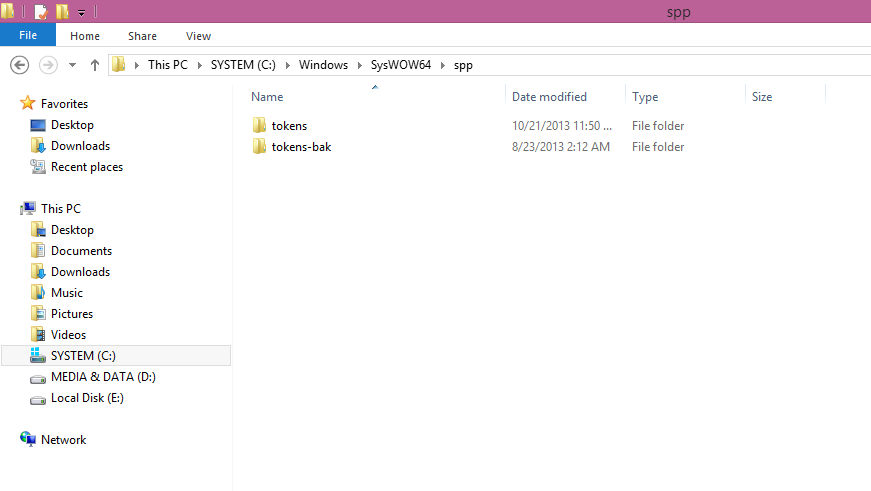
៣.បន្ទាប់មកចូលទៅទីតាំង C:\Windows\SYSWOW64\spp (សម្រាប់ ៦៤bit) ហើយកែប្រែឯកសារឈ្មោះ tokens ទៅជា tokens-bak រួច paste "tokens" ដូចខាងលើ
 
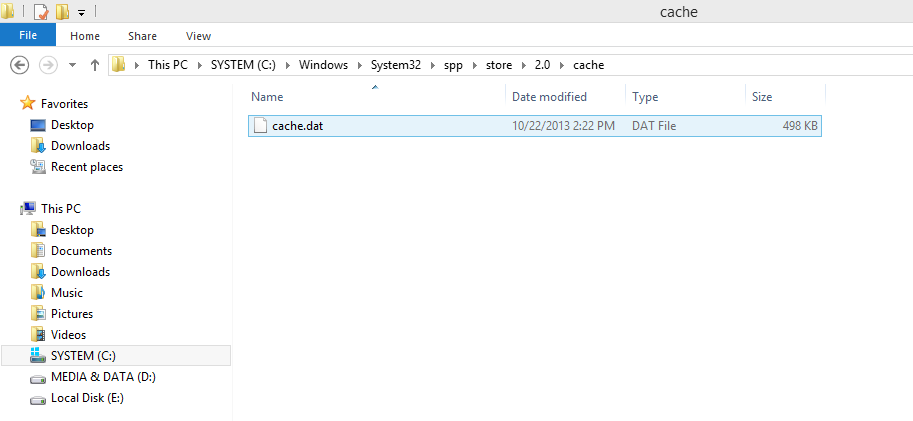
៤..បន្ទាប់មកចូលទៅទីតាំង C:\Windows\System32\spp\store\2.0\cache​ រួចលុប File ឈ្មោះ "cache.dat"
៥.បន្ទាប់មកចូលទៅទីតាំង C:\Windows\System32\spp\store\2.0 ហើយកែប្រែឯកសារឈ្មោះ tokens.dat ទៅជា​ tokens.datbak រួច paste  "tokens.dat" ដែលមាននៅក្នុង File Download ខាងលើ
៦.រួចហើយចុច Right Click លើ This PC រួចចុចលើពាក្យ Properties ហើយចុចលើ Activate Windows
ហើយដាក់ Key ដូចខាងក្រោម៖
សម្រាប់ Windows 8.1 Pro : NTTX3-RV7VB-T7X7F-WQYYY-9Y92F
សម្រាប់ Windows 8.1 Enterprise : YNB3T-VHW8P-72P6K-BQHCB-DM92V
រួច Restart
ចំពោះ បើវានៅចេញ WaterMark ដូចរូបខាងក្រោមៈ
លោកអ្នកអាចប្រើកម្មវិធី Windows 8.1 WaterMark & Test Mode Remover-Takes Logn Time thats normal ដែលមាននៅក្នុង File Download ខាងលើ។
សូមសាកល្បងដោយប្រុងប្រយ័ត្ន........ :D

ប្រភព

Wednesday, October 9, 2013

របៀប​បិទ Port USB Drive ក្នុង​ Window 7 មិន​ឲ្យ​ដំណើរ​ការ

លោកអ្នកប្រហែល​ជាចង់បិទ ឬផ្អាក USB port ឬបិទ​មិនឲ្យ​ដោត USB drive ក្នុងវីនដួសេវេន​ដោយ​ផ្អែក​លើ​មូល​ហេតុជាច្រើន។ បើអ្នក​មិនជាចាំ​បាច់​ ក្នុងការ​ប្រើ USB drive យល់ល្អអ្នក​គួរតែ​បិទវា ដើម្បី​បង្ការ​ពី​ការឆ្លង​មេរោគនានា​ដោយ​ចៃដន្យ រាល់ពេល​ដោត​ USB Drive ចូល​ក្នុងម៉ាស៊ីន​របស់​អ្នក​ម្តងៗ។

ដើម្បីបិទ USB port ឬ USB drive ក្នុង​ Windows 7

សូមចុចលើប៊ូតុង Start រួចវាយ regedit ក្នុង​ប្រអប់​ស្វែងរក។ នៅក្នុងផ្ទាំង regedit សូមចូលទៅកាន់ទីតាំងនេះ៖ HKEY_LOCAL_MACHINESYSTEMCurrentControlSetServicesUSBSTOR ។

​សូម​ចុច​ពីរដង​លើ Start key

នៅប្រអប់​ខាងឆ្វេង (left panel) ហើយ​ផ្លាស់ប្តូរតម្លៃ​របស់វាទៅជា ៤វិញ (តម្លៃដើមគឺ ៣)។ វិធីនេះ​វានឹង​បិទ USB drive ឬ USB port ក្នុង​កុំព្យូទ័រ​របស់អ្នក​ហើយ។
ចំណាំ៖ ដើម្បី​បើកវិញ​គ្រាន់តែ​ប្តូរតម្លៃទៅជា ៣វិញ​ជាការស្រេច ។


លោកអ្នក​នឹង​មាន​សុវត្ថិភាព​បន្ទាប់​ពី​បាន​បិទ ដោយ​លែង​បារម្ភ​ពី​ការ​ឆ្លង​មេរោគ​ដោយ​ចៃដន្យ និង​អាច​នាំឲ្យ​បាត់​បង់​ឯកសារ​យ៉ាង​ងាយ​បំផុត ។

ប្រភព

Tuesday, September 17, 2013

របៀបបង្កើតFileលាក់ឯកសារនឹងបង្ហាញឯកសារវិញ

សួស្តីមិត្តអ្នកគាំទ្រទំព័រទីក្រុងអាយធីទាំងអស់គ្នា ថ្ងៃនេះខ្ញុំនិងលើកយកពីវិធីបង្កើតFile ដើម្បីលាក់និង
បង្ហាញឯកសារសម្រាប់អ្នកទាំងអស់ ។ ដូចយើងយកMouse ស្តាំចុចលើ Desktop បន្ទាប់មក
យកពាក្យថា New => New Text Document .txt ។ ដើម្បីធ្វើអោយFile របស់យើងអាច Run បាន
យើងត្រូវប្តូរពី File *.txt ទៅជា File *.bat ជាមុនសិន ។ បន្ទាប់មកយកMouse ស្តាំលើ File ដែលយើង
បានបង្កើត រួចជ្រើសយកពាក្យថា Edit (សម្រាប់ការលាក់File សូមសរសេរពាក្យ attrib +s +h /s /d) និង (សម្រាប់ការបើមកវិញសូម សូមសរសេរពាក្យ attrib -s -h /s /d) បន្ទាប់មក Save ជាការស្រេច ។
*ចំណាំ ៖ ឈ្មោះFile មិនត្រូវSave ដូចគ្នាទេ ។
File ដែលបង្កើតអាចលាក់តែFolder ដែលអ្នកចង់លាកតែប៉ុណ្ណោះ ។ ហើយក៏អាចលាក់លើ
 USB បានផងដែល ។ សូមរគុណ។។។
សូមទស្សនាវីឌីអូខាងក្រោមនេះ ៖

របៀប​ទាញ​យក​ឯកសារ​ពី Torrent

លោកអ្នក​​ប្រាកដ​ជា​ដឹង​ហើយ​ថា Torrent គឺ​វែបសាយ​ដ៏​ពេញ​និយម​ដែល​ផ្ទុក​ទៅ​ដោយ​ឯកសារ​ជា​ច្រើន​ដូចជា​ កម្មវិធី​កុំព្យូទ័រ ហ្គេម​កុំព្យូទ័រ វីដេអូ. ជា​ដើម ប៉ុន្តែ​ការ​ទាញ​យក​ឯកសារ​ពី​ Torrent គឺ វា​ទាម​ទារ​ឲ្យ​មាន​កម្មវិធី​ជំនួយ​គឺ Torrent Download Clients ដូច​ជា Bit Torrent និង Utorrent ។ល។
 Torrent គឺ​​ជា​កម្ម​វិធី​សម្រាប់​ទាញយក និង​ Upload ឯកសារ​បាន​លឿន​ពី​អ្នក​ប្រើ​ប្រាស់​​មួយ​​ទៅ​​អ្នក​​ប្រើ​ប្រាស់​ផ្សេង​ទៀត ( Peer-to-peer )​ តាម​អ៊ីនធឺណិត​។ ដំណើរ​ការ​របស់​ Torrent គឺ​សម្រាប់​​​អ្នក​​ចូល​​រួម​ប្រើ​​កម្មវិធី​បញ្ជូន(Upload)​ និង​ទទួល​ឯកសារ​ (Download) ពី​កុំព្យូទ័រ​ផ្សេងៗ​​ទៀត​ដោយ​ប្រើប្រាស់​កម្មវិធី​ Torrent client ។


កម្មវិធី​ទាំងអស់​នោះ​នឹង​បើក​ឯកសារ​ .Torrent ហើយ​​ភ្ជាប់​ទៅ​កាន់​អ្នក​ប្រើប្រាស់​ដទៃ​ទៀត​ដែល​ប្រើ​ Torrent ដើម្បី​ទាញ​យក​ឯកសារ​ពី​ពួក​គេទៅ​តាម​ទិន្នន័យ​ដែល​ផ្ទុក​ក្នុង​ ឯកសារ​ .Torrent ដែល​អ្នក​បាន​បើក ។ ដូច​នេះ​អ្នក​អាច​ប្រើ​កម្មវិធី​នេះ​សម្រាប់​ទាញ​យក​​ឯកសារ​ធំៗ​ ដូច​ជា​វីដេអូ​ ចម្រៀង​ ដោយ​ Download តាម​រយៈ​ Torrent file ។ ខាង​ក្រោម​នេះ​ខ្ញុំ​នឹង​បង្ហាញ​ចំណុច​សំខាន់​ខ្លះ​ៗ​នៅ ក្នុង​កម្មវិធី​ Torrent ដូច​ខាង​ក្រោម ៖

តើ​ Seed គឺ​ជា​អ្វី​នៅ​ក្នុង​កម្មវិធី​ Torrent ?

Seed គឺ​ជា​ចំនួន​កុំព្យូទ័រ​របស់​នរណា​ម្នាក់​​​ ( Peer ) ដែល​មាន​ទិន្នន័យ​ Torrent គ្រប់គ្រាន់​សម្រាប់​ចម្លង ហើយ​នៅ​តែ​ដំណើរ​ការ​ផ្ដល់​ទិន្នន័យ​នៅ​លើ​បណ្ដាញ​ Network របស់​ Torrent ។ ដូច​នេះ​ចំនួន​ Seed កាន់​តែ​ច្រើន​គឺ​កាន់​តែ​ល្អ​សម្រាប់​ទាញ​យក​​ឯកសារ​ពី​ Torrent បាន​ច្រើន ។

តើ​ Peer គឺ​ជា​អ្វី​នៅ​ក្នុង​ Torrent ?

Peer គឺ​ជា​ចំនួន​អ្នក​ប្រើប្រាស់​កុំព្យូទ័រ​ផ្សេង​ទៀត​ដែល​ទាញ​យក​ឯកសារ​ដោយ​ ប្រើប្រាស់​កម្មវិធី​ Torrent ហើយ​ដែល​អ្នក​ភ្ជាប់​ទៅ​កាន់​ពួក​គេ​និង​ផ្លាស់​ប្ដូរ​បញ្ជូន​ទិន្នន័យ​ទៅ​ វិញ​ទៅ​មក ។ ហើយ​ជា​ធម្មតា​ Peer មួយ​មិន​មាន​ទិន្នន័យ​ Torrent ពេញលេញ​ទេ​ គ្រាន់​តែ​មាន​ផ្នែក​ខ្លះ​ ៗ ប៉ុណ្ណោះ​ ។ តែ​យ៉ាង​ណា​ Peer ក៏​អាច​បញ្ជូន​ទិន្នន័យ​បាន​ខ្លះ​ផង​ដែរ ។

តើ leech គឺ​ជា​អ្វី ?

Leech សំដៅ​ទៅ​លើ​អ្នក​ប្រើប្រាស់​កម្មវិធី​ Torrent ដែល​កំពុង​ទាញ​យក​ទិន្នន័យ​ពី​ Torrent ប៉ុន្តែ​មិន​បាន​ផ្ដល់​ការ​Upload បាន​ច្រើន ឬ អ្នក​ប្រើប្រាស់​ដែល​បញ្ឈប់​ការ​ចែក​រំលែក​​បន្ទាប់​ពី​ការ​ទាញ​យក​ទិន្នន័យ ​បាន​រួចរាល់ ។

Traker គឺ​ជា​អ្វី?

Traker គឺ​ជា​ម៉ាស៊ីន​មេ​ដែល​ឃ្លាំ​មើល​ចំនួន​ Seed និង​ Leech នៅ​ក្នុង​បណ្ដាញ​ Torrent ។
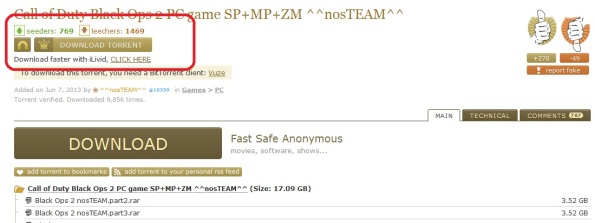
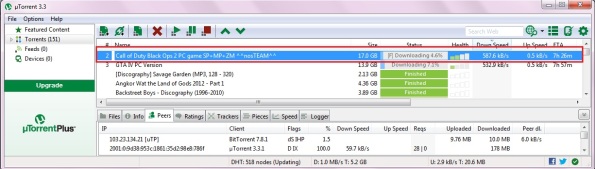
ខាង​ក្រោម​នេះ​នឹង​​បង្ហាញ​​លោក​អ្នក​​​​ពី​របៀប​មើល​នូវ​ចំនុច​ខាង​លើ​ នេះ​ដូច​ជាមើល Seed , Peer, Leech ដើម្បីងាយ​ពិនិត្យ​មើលថា តើ File ឬ​ឯកសារ​នោះ​នឹង​អាច​ទាញយក​បាន​រហ័ស​ដែរឬទេ? ​
Lundi Lay Torrent...
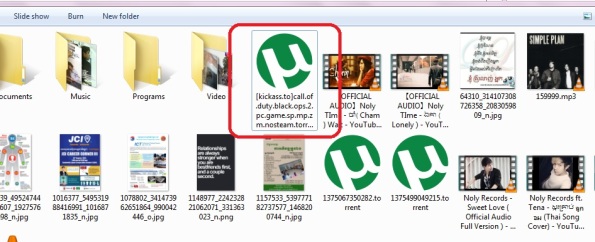
ពេល​ដែល​មើល​តាម​រូប​ខាង​លើ​គឺ​ថា​ពេល​ដែល​អ្នក​ទាញ​យក​អ្វី​មួយ​ពី Torrent គឺ​អ្នក​ត្រូវ​តែ​មើល​ចំនួន Seed  បើ​ឃើញ​មាន​ចំនួន​កាន់​តែ​ច្រើន​នោះ​ការ​ទាញយក​នឹង​ទទួល​បាន​ល្បឿន​លឿន ។
ពេល​មើល​អស់​ហើយ​សូម​ធ្វើ​ការ​ទាញ​យក​ឯកសារ​ Torrent សូម​មើល​រូប​ខាង​ក្រោម៖
Lundi Lay Torrent.3..
ពេល​ធ្វើ​ការ​ទាញយក​រួច​ហើយ អ្នក​នឹង​បាន​ឯកសារ​មួយដែល​មានជាទម្រង់ .torrent សូម​ធ្វើ​ការ​បើក​វា​ជា​មួយ​ Torrent Download Clients ដែល​បាន​រៀប​រាប់​រួច​មក​ហើយ​ខាង​លើ។
សូមដំឡើង​កម្មវិធី​ Torrent Download Clients នៅ​លើ​កុំព្យូទ័រ​របស់​អ្នក​ហើយ ចុច​បើក​ឯកសារ​ដែលជា .torrent ដែល​អ្នក​បាន​ទាញ​យក​រួច​មក​ហើយនោះ សូម​មើល​រួប​ខាង​ក្រោម​នេះ
Lundi Lay Torrent.4..
នេះ​ជា​ឯកសារ​ដែល​កំពុង​តែ​ទាញ​យក និង​ល្បឿន​ពេញ​​​ជាទីពេញចិត្ត៖
Lundi Lay Torrent.1..
វែបសាយ​មួយ​ចំនួន​ដែលផ្តល់​ Torrent សម្រាប់​ទាញយក​មាន​ដូច​ជាៈ
  1. H33T.com
  2. Torlock
  3. TorrentHound
  4. Isohunt.com
  5. ThePirateBay.se
  6. ExtraTorrent.com
  7. Torrent Crazy
ចែករំលែក​ពី​ប្រភព

Saturday, September 14, 2013

ផ្លាស់ប្តូរ WINDOW 8 ទៅ IOS7 ដោយ IOS7 Skin Pack

ថ្ងៃនេះមានអី្វដែលថ្មីទៀតហើយសំរាប់បងប្អូនចូលចិត្តលេងស្តាយលើកុំព្យូទ័រ​ តោះនាំគ្នាមកផ្លាស់ប្តូរWINDOW 8ទៅ IOS7 ដោយ​ IOS7 Skin Pack​​​ ជាមួយ​យើងទាំងអស់គ្នា​។
ទំហំ: 33.7 MB

ចំណាំ:
កម្មវិធីដំឡើង Skin Pack ក្នុងការដំឡើងមានភាពងាយស្រួល​
សូម uninstall Skin Pack ដែលលោកអ្នកប្រើជាមុនសិន
ពេលដំឡើងចប់សូម Restart ប្រព័ន្ធប្រតិបត្តិការណ៍របស់អ្នក។
តម្រូវ:
Windows 8 [X86_X64] - [ភាសាទាំងអស់] - [គ្រប់ Version]
ផលិតដោយ: លោក xpng និង bodik87